


Korisnici koji se služe programom AutoCAD LT dobili su nove mogućnosti predstavljanjem verzije AutoCAD LT 2024. Po prvi put AutoCAD LT 2024 obuhvata korišćenje AutoLISP-a, koji dodatno omogućava korisnicima da pojednostave radne tokove, osnaže CAD standarde i iskoristite na hiljade postojećih automatizacija za programe zasnovane na softveru AutoCAD.

To je sjajna vest za AutoCAD LT zajednicu. Ne samo da postojeća baza AutoCAD LT korisnika ima novi alat za istraživanje, već i otvara mogućnost čitavoj grupi AutoCAD korisnika da iskoristi prednosti koje donosi AutoLISP. I ne morate da postanete programer da biste to učinili.
Moglo bi se reći da većina postojećih AutoCAD LT korisnika ne zna mnogo o AutoLISP-u. I zašto bi? Nisu mogli da ga koriste, a niko ne uči opcije ili programske jezike koje ne može da koristi. Ali možda ima vas koji ste donekle svesni šta sve AutoLISP može da uradi. Obe grupe verovatno imaju nekoliko pitanja. Sada kada imate AutoLISP, šta sa njim možete da uradite? Gde možete da pronađete kôd? I šta da radite sa kôdom kada ga dobijete?
Bez brige! Ovde ćemo istražiti šta ste dobili i kako pronaći i koristiti AutoLISP kôd kome možete verovati i koji vam može pomoći u vašim svakodnevnim zadacima.
AutoLISP 101
AutoLISP je dijalekat Lisp programskog jezika. Razvijen 1958. godine, Lisp je drugi najstariji jezik koji se i dalje upotrebljava, pored Fortrana. AutoLISP je dodat u 2.18 verziju AutoCAD-a 1986. godine, kao interfejs koji je proširio njegove funkcionalnosti.
Ne samo da možete da ga koristite za automatizaciju zadataka, slično kao i skripte, već vam omogućava da koristite uređivač na poznati način. AutoLISP omogućava da zadate tačke, odaberete objekte, upišete alfa-numeričke podatke na komandnu liniju ili uneste input u dijalog prozore koji su kreirani pomoću pratećeg jezika - DCL (Dialog Control Language).
Kratki saveti za počeišćenja AutoLISP-a
Jedna od najvažnijih razlika između softvera AutoCAD i AutoCAD LT je činjenica da korisnici softvera AutoCAD LT sada mogu da koriste AutoLISP kôd. VLIDE, što je skraćenica za Visual LISP Integrated Development Environment, nije uključen u softver AutoCAD LT. Integrisan je u AutoCAD i tu je AutoLISP kôd napisan i debagovan.
Sa ugrađenim ili neugrađenim LISP uređivačem, AutoLISP lako mogu da koriste i oni koji nisu programeri. Jedan od razloga zbog kojih je jednostavnije je činjenica da softver AutoCAD LT ima sopstveni tumač vašeg kôda. Drugim rečima, možete da unesete deo AutoLISP kôda pravo u „Command prompt“ i on će ga pokrenuti.
Kako vam to može biti dragoceno? Pa AutoLISP može da se koristi za matematičke zadatke. Možda će vam biti brže da koristite deo kôda umesto da upotrebljavate QuickCalc alat ili Windows kalkulator. Sintaksa vam može biti malo čudna, jer na prvo mesto dolaze operator ili function, pa da biste dodali 2 i 2, unećete (+ 2 2). Rezultat će biti vrednost 4. Molimo vas da zapamtite da AutoLISP iskaz uvek daje vrednost. To znači da može da se koristite AutoLISP iskaz kao odgovor na AutoCAD upit.
Recimo da AutoCAD LT traži razdaljinu i vi prvo morate da izračunate vrednost. Na primer da je Pi pomnoženo sa 12, podeljeno sa 2 (jer zašto da ne?). Unesite (/ (* pi 12) 2) kao upit za razdaljinu. AutoLISP daje 18.8496 kao razdaljinu (u zavisnosti od jedinica u vašim podešavanjima).
A šta ako želite vrednosti kao string na Multilideru? Unesite (rtos (/ (* pi 12) 2) 4 2) kada tražite upit za tekst. Funkcija rtos prebacuje vrednost u string ili u ovom slučaju 1′ – 6 ¾”.
Možda treba da odaberete složeni skup objekata i znate da ih morate označiti više puta tokom sesije. To nije problem kada imate AutoLISP. Samo ukucajte (setq SS (ssget)). Funkcija ssget vam govori da odaberete objekte kao što ste navikli da radite. Sada nastavite i napravite svoju složenu selekciju.
U osnovi, kôd koji ste uneli (setq) će dodeliti odabrani skup objekata promenljivoj SS, koju će AutoLISP zapamtiti dok je crtež otvoren. Takođe vam pruža jednostavan mehanizam za preuzimanje. Pa sledeći put kada vam budu potrebni ovi objekti, unesite !SS u Command prompt. Upravo tako ćete dobiti potpuno isti odabrani skup. Kada pronađete te delove kôda, kopirajte ih i nalepite na tekstualni dokument koji će vam biti lako dostupan. Samo malo uredite tekst, ako je potrebno, i onda kopirajte i nalepite!
Još jedna stvar koju treba napomenuti u vezi sa AutoLISP kôdom. Uvek koristite neformatirani tekst, nikad ništa formatirano. Notepad je za ovo savršen.
Učitavanje i pokretanje AutoLISP kôda
Delovi kôda na Command prompt-u su ok, ali ćete verovatno koristiti svoj omiljeni pretraživač i pronaći AutoLISP rutine na internetu, što će vam još više pomoći. One su obično u jednom fajlu sa dodatkom .lsp, pa treba da znate kako da ih učitate i pokrenete.
Napomena: AutoCAD LT vam takođe dopušta da učitate i pokrenete .vlx i .fas fajlove, oba su kompajlirani formati, pa nećete moći da ih otvorite i pročitate.
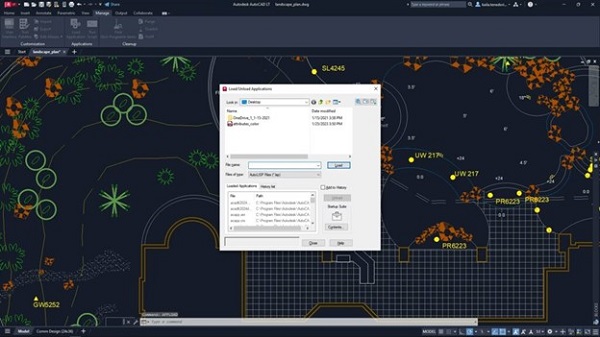
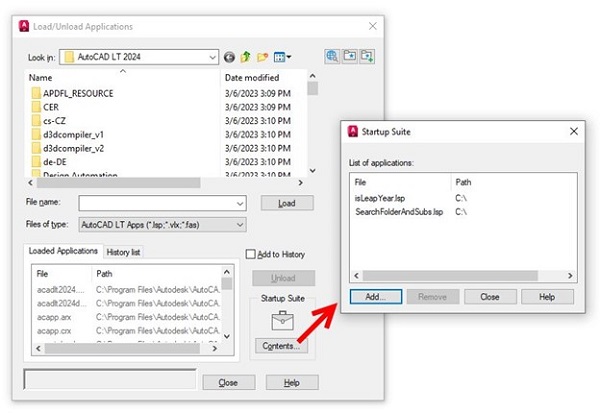
Najjednostavnija je komanda APPLOAD. Njenu ikonu možete pronaći na Applications panelu na jezičku na traci Manage. Ako je pokrenete, prikazaće vam se dijalog prozor Load/Unload Applications, što je mesto odakle ćete navoditi i pokrenuti svoj AutoLISP fajl. Prilično lako. Ali ako radite na taj način, to znači da to morate da uradite svaki put ponovo unesete crtež.
Ne podrazumeva se da se AutoLISP fajlovi uvek učitavaju. U donjem desnom uglu dijalog prozora Load/Unload Applications je takozvani „Startup Suite“. Ukoliko tu dodate AutoLISP fajl, on će se učitati svaki put kada otvorite crtež.
Takođe, možete da koristite sam AutoLISP da otvorite fajl. Samo otkucajte (load “filename.lsp”) i to je sve. To je u slučaju da se fajl nalazi na definisanoj putanji. Ukoliko to nije slučaj, moraćete da navedete punu putanju pre naziva fajla. A to zahteva izvesno poznavanje AutoLISP-a, pa možda nećete želeti da koristite ovaj metod.
Evo još jednog dobrog saveta. Možete da prevučete svoj AutoLISP fajl u vašu LT sesiju. Učitaće je i možete da počnete da radite. Ili ne možete? Vaš AutoLISP fajl je učitan, ali kako da ga pokrenete? Ponekad je programer prijateljski nastrojen i uključiće upit koji vam kaže šta da ukucate, pa obratite pažnju na Command Line history. Ukoliko to nije slučaj, moraćete da otvorite AutoLISP fajl (dupli klik) i pronađete red koji definište kako da ga pokrenete. Potražite sledeći kôd:
(defun C:commandNameHere …
Velika slova nisu važna, pa ne brinite zbog toga. Tražite reč defun (koji se koristi da definiše funkciju za AutoLISP) i C:, koji govori AutoLISP-u da je naredna reč naziv komande. To ćete ukucati u Command prompt da biste pokrenuli vašu AutoLISP rutinu.

AutoLISP za automatizaciju
Delići kôda su sjajni kada učitavaju i pokreću kôd. Ali ima još toga! Mogućnost da se pokrene kôd koji želite svaki put kada otvorite fajl? Razmislite šta to donosi.
Možete da analizirate lejere kako biste osigurali da odgovaraju standardima i ispravili ih ako to nije slučaj. Uradite isto sa svim svojim stilovima. Možete da proverite nazive fajlova, foldera ili putanja da biste osigurali usaglašenost sa tipovima crteža ili disciplinom kojoj pripadaju. Sve se to jednostavno uradi pomoću kôda koji možete da pronađete na internetu kada ukucate nekoliko termina u svoj omiljeni internet pretraživač.
Kako da počnete? Postoji specijalan fajl koji će se učitati svaki put kada se otvori crtež. U softveru AutoCAD, on se zove ACADDOC.lsp, ali u softveru AutoCAD LT on se zove ACADLTDOC.lsp. Na početku, on ne postoji, moraćete da ga kreirate (setite se vašeg prijatelja Notepad-a) i budite sigurni da se nalazi u folderu koji je u vašoj putanji pretrage. Funkcionisaće kao Startup Suite u Load/Unload Applications dialogu, ali umesto da samo učitate rutine da bi mogli da im pristupite, moraćete da pokrenete komande.
Tipično, ovde ćete kontorlisati svoje LT okruženje. U fajlu je moguće podesiti i vrednosti sistemskih promenljivih kada želite da budete sigurni da su uvek podešene onako kako vam se dopada. Evo primera AutoLISP iskaza koje korisnik možda želi da doda u ACADLTDOC.lsp fajl:
(setvar “FILEDIA” 1)
(setvar “CMDDIA” 1)
(setvar “ATTDIA” 1)
(setenv “ShowFullPathInTitle” “1”)
To su samo AutoLISP iskazi, pa kada se fajl učita, oni automatski funkcionišu bez potrebe da se unosi naziv komande. Ovo je sjajan način da standardizujete svoje postavke.
Takođe, možete kreirati skraćene ili male pomoćne komande. Samo budite sigurni da ste zapamtili naziv komande (deo posle C:). I opet, ovaj kôd se učitava i spreman je da ga koristite. Evo primera komande sa skraćenim nazivom sličnom aliasu komande. Samo ukucajte MP kako biste pokrenuli MATCHPROP.
(defun c:mp () (command “_matchprop”) (princ))
Ili možda neku vrstu pomoćne komande. Sledeći kôd će okrenuti vaš odabrani objekat za 180° oko tačke koju ste definisali.
(defun C:flip () (command “_rotate” (car (entsel)) “” (getpoint) “180”) (princ))
Istraživanje Visual Lisp-a
Sve o čemu smo sad pričali uključuje korišćenje AutoLISP-a. Ali možete naići i na Visual Lisp koji se često koristi. Kada tražite kôd, vodite računa o narednom iskazu na vrhu fajla: (vl-load-com). To je vaš trag da vaš kôd primenjuje funkcije srodne ActiveX-u. Takođe, tražite komande koje počinju sa “vla-“ ili ‘vlax-“.
Ovo otkriće nije obavezno loša stvar jer vaš nov i poboljšani LT podržava njegovu upotrebu. Ali u zavisnosti od toga šta pokušavate da uradite, može da se dogodi da ne funkcioniše kako treba. Na primer, ActiveX u AutoLISP-u može da napravi i modifikuje 3D objekte, ali s obzirom na to da LT ne podržava kreiranje 3D modela, on neće raditi. Isto se podrazumeva za geometrijska ograničenja (Constraints), profile, spoljne aplikacije itd.
Ali postoji jedna vrsta ActiveX u AutoLISP kôdu koja vam može biti korisna i koja bi vam odgovarala. Zar ne bi bilo dobro da se nešto krije u pozadini vaše sesije crtanja, čekajući da se desi jedna određena stvar?
Razmislite o ovom scenariju. Korišćenje opcije „Exploding dimensions“ je strogo zabranjena u vašoj kancelariji. Ali se ipak desilo da je korišćena. Koliko bi bilo dobro da imate deo skrivenog kôda koji je programiran tako da nešto uradi samo ako se upotrebi komanda EXPLODE na dimenziji? Korisnik pokuša da je upotrebi, kôd preuzme situaciju i spreči izvršenje komande.
To se zove programiranje zasnovano na događajima i postiže se korišćenjem reaktora. Pomalo je napredno, ali možete pronaći primere koji funkcionišu. Reaktor i funkcija koju pokreće kada je aktiviran reaktor(„funkcija opozivanja“) mogu da budu sačuvani u fajlu ACADLTDOC.lsp

Pronalazak AutoLISP i vizualnog Lisp kôda
Verovatno na početku nećete moći sami da napišete kôd, ali ga uglavnom možete pronaći na internetu. Ali ćete (najverovatnije) uraditi ono što bi skoro svaki AutoLISP programer uradio kad počinje. Naći ćete neki kod, probaćete da ga pročitate, nešto ćete promeniti i videti da li funkcioniše.
Evo jedne male AutoLISP funkcije koja menja da svi stilovi teksta koriste isti font ROMANS.
(defun C:MakeRomans (/ rewind next name)
(setq rewind T)
(while (setq next (tblnext “STYLE” rewind))
(setq name (cdr (assoc 2 next)))
(if (not (wcmatch name “*|*”))
(command “-style” name “romans” “” “” “” “” “” “”))
(setq rewind nil))
(princ))
Verovatno vam deluje kao nepoznat jezik, ali kada bolje pogledate, možete prepoznati neke stvari. Znate komandu STYLE i, naravno, poznat je font ROMANS. Zapravo, cela ta linija izgleda onako kako biste je napisali u skriptu. Možda ste spremni da pogledate šta će se dogoditi ako nešto promenite.
Možda je prva stvar koju treba da pokušate je da stavite drugi font. Promenite sa ROMANS na ARIAL. Save, load, run… i eto ga! Radi!
Vratite se sad na Internet. Tako ćete pronaći svoj kôd. Jedna stvar koju skoro sasvim možemo da garantujemo je da ako imate dobru predstavu o tome kakav zadatak AutoLISP treba da uradi, sigurno niste prvi koji to čini. Još jedna stvar koja se tiče AutoLISP programera – oni vole da prikazuju svoj rad. To takođe znači da vole da pomažu jedni drugima. A to je za vas dobra kombinacija.
Prvo, moraćete da budete vešti u korišćenju određenih ključnih reči i fraza kako biste pronašli tačno ono što vam je potrebno. Osigurajte se da ste uključili celu reč AutoLISP (ne samo Lisp). Takođe, uvek započnite sa rečju AutoCAD. Ne uključujte LT. Ne postoji LT AutoLISP kôd – još uvek!
Koristite glagol ili glagole koji opisuje šta vaš željeni kôd treba da uradi i upotrebite jezik AutoCAD-a. Recimo, kažite Copy, ne Duplicate. Izostavite članove i predloge. Probajte da napravite upit za pretragu sličan ovome: AutoCAD AutoLISP Export Layer Table
Vremenom ćete videti šta funkcioniše dobro za vas. Takođe ćete videti šablone u rezultatima. Određeni sajtovi će se često pojavljivati. Zavolećete one gde pronalazite najbolje rezultate. I obrnuto, naravno.
Možete čak i da probate sa najnovijom veštačkom inteligencijom. Bez sumnje ste čuli za sajtove sa ćaskanjem sa veštačkom inteligencijom koji su svi iznikli ovde godine. Samo pitajte na jednom od njih da vam napišu kôd! Ali ih pažljivo procesuirajte jer pružaju i rezultate sa nekim početničkim greškama. S obzirom na to da se tehnologija menja i evoluira, možda je sad savršen trenutak da ovo pročitate.
Izvor: How to Use AutoCAD LT and AutoLISP: Your Questions Answered | AutoCAD Blog | Autodesk
Prevod i adaptacija: Hristina Antić, Marko Kozlica
Ukoliko imate dodatna pitanja u vezi softvera AutoCAD LT, možete nas kontaktirati putem telefona 011 301 50 43 ili kontakt forme.