



Šta je TeamCAD Revit Tools add-on?
Slobodan je za besplatno preuzimanje, gde će nakon instalacije biti potpuno funkcionalan 15 dana.
Dostupan je za verzije Revita 2023, 2024, 2025 i 2026.
Svi TeamCAD klijenti registracijom dobijaju besplatnu pretplatu na alat, u trajanju jednakom trajanju Revit Licence ili paketa AEC Collection.
Dostupni alati:



Alati u okviru TeamCAD Revit Tools
Rename Views

Češće se u toku projekta donesu odluke o izmenama šema imenovanja. Kako jedan prosečan projekat može da ima stotine pogleda, taj posao je mukotrpan, spor i podložan greškama.
Alat Rename Views omogućava istovremeno prevođenje većeg broja pogleda. Dovoljno je poglede filtrirati po ponuđenim kriterijumima, a zatim izvršiti pretragu ključne reči i na kraju preimenovanje.
Delete DWG Files UPDATE

DWG podloge se često koriste kao osnova u Revit projektima. DWG se može linkovati ili importovati u pogled. U oba slučaja je potrebno odabrati da li se DWG vidi samo u trenutnom pogledu ili u svim pogledima iz grupe.
Dostupni alati u Revitu ne nude jednostavno čišćenje modela od DWG crteža.
Alat Delete DWG Files prikazuje listu svih dostupnih crteža u DWG formatu, informaciju da li su vezani za konkretan pogled ili su uvezeni tako da se prikazuju u više pogleda, kao i informaciju da li je u pitanju linkovan ili importovan DWG crtež.
Jednostavnim izborom crteža i biranjem tastera Delete, crteži se brišu iz Revit modela.
UPDATE:
Prvo proširenje mogućnosti Delete DWG alata, na zahtev klijenta, donelo je opciju filtriranja crteža u trenutnom pogledu, što omogućava korisnicima da se fokusiraju samo na trenutni prikaz.
Hide Unused Sections

Preseci u Revitu su moćan alat i u praksi se koriste i u situacijama kada želimo da prikažemo presek u tehničkom crtežu, ali često i kao pomoćni alat koji nam pomaže da sagledamo model, proverimo sudare između elemenata, sagledamo prostor...
Problem nastaje kada primetimo da je neki pomoćni presek zalutao u tehničku dokumentaciju. Često se desi da odštampamo crtež, a onda primetimo da su se i pomoćni preseci našli na papiru. Do neke mere je moguće upravljanje vidljivošću preseka upotrebom filtera, ali uz određena ograničenja.
Hide Unused Sections će automatski sa trenutnog pogleda ukloniti (sakriti) sve preseke koji nisu iskorišćeni u tehničkoj dokumentaciji.
Ako kasnije korisnik ipak iskoristi neki od preseka u tehničkoj dokumentaciji, ponovnim izborom alata prikazaće se prethodno sakriveni preseci kojima je promenjena namena.
Hide Unused Callouts

Kao i u slučaju preseka, detalji (callout) se često koriste kao pomoćni objekti, a najčešće za izdvajanje dela modela u 3D pogledu.
Izborom Hide Unused Callouts alata, svi detalji iz trenutnog pogleda koji nisu iskorišćeni u tehničkoj dokumentaciji biće uklonjeni.
Ako se neki od detalja kasnije iskoristi u tehničkoj dokumentaciji, ponovnim pozivanjem komande biće vraćen u trenutni pogled.
Delete PDF Files NOVO
Pored DWG fajlova, u projektima se kao podloge često koriste i PDF dokumenti. Prilikom uvoza u Autodesk Revit, PDF fajlovi se konvertuju u rastere i ugrađuju u model, dok se reference ka originalnim PDF dokumentima zadržavaju u projektu.
Tokom rada ili pre same predaje projekta, često je potrebno ukloniti sve PDF podloge i njihove reference kako bi model bio čist i optimizovan.
Najbrži i najefikasniji način za to je korišćenje Delete PDF Files alata iz TeamCAD Revit Tools palete.
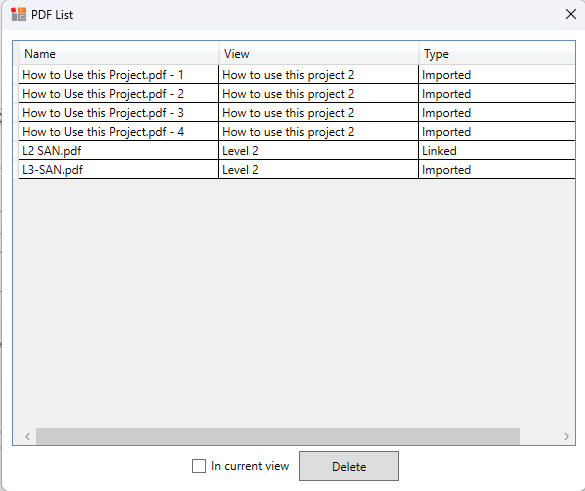
Po pokretanju alata prikazuje se lista svih PDF fajlova koji se nalaze u projektu. Listu je moguće filtrirati tako da obuhvata samo PDF fajlove dostupne u trenutnom prikazu.
Odabirom željenih fajlova i klikom na dugme Delete, PDF podloge se brišu iz modela.
Za razliku od standardnog brisanja u Revitu, Delete PDF Files uklanja i sve reference ka PDF fajlovima, čime se obezbeđuje potpuno čišćenje projekta i sigurnija priprema modela za dalji rad ili isporuku.
Trial verzija
TeamCAD Revit Tools
Popunite formu i zatražite pristup u trajanju od 15 dana
